
はじめに
Midjourneyは、AI技術を駆使して驚異的な画像を生成する革新的なツールです。本ガイドブックでは、Midjourneyの基本を理解している中級者から上級者のユーザーを対象に、より高度な機能や技術を詳細に解説します。Midjourneyの可能性を最大限に引き出し、あなたの創造性を新たな高みへと導くことを目指します。
高度なプロンプト工学
1.1 重み付けとマルチプロンプト技術
Midjourneyでは、プロンプト内の要素に重み付けを行うことで、生成される画像の特定の側面をより強調できます。
例:A majestic lion::1.5 in a savanna::0.5
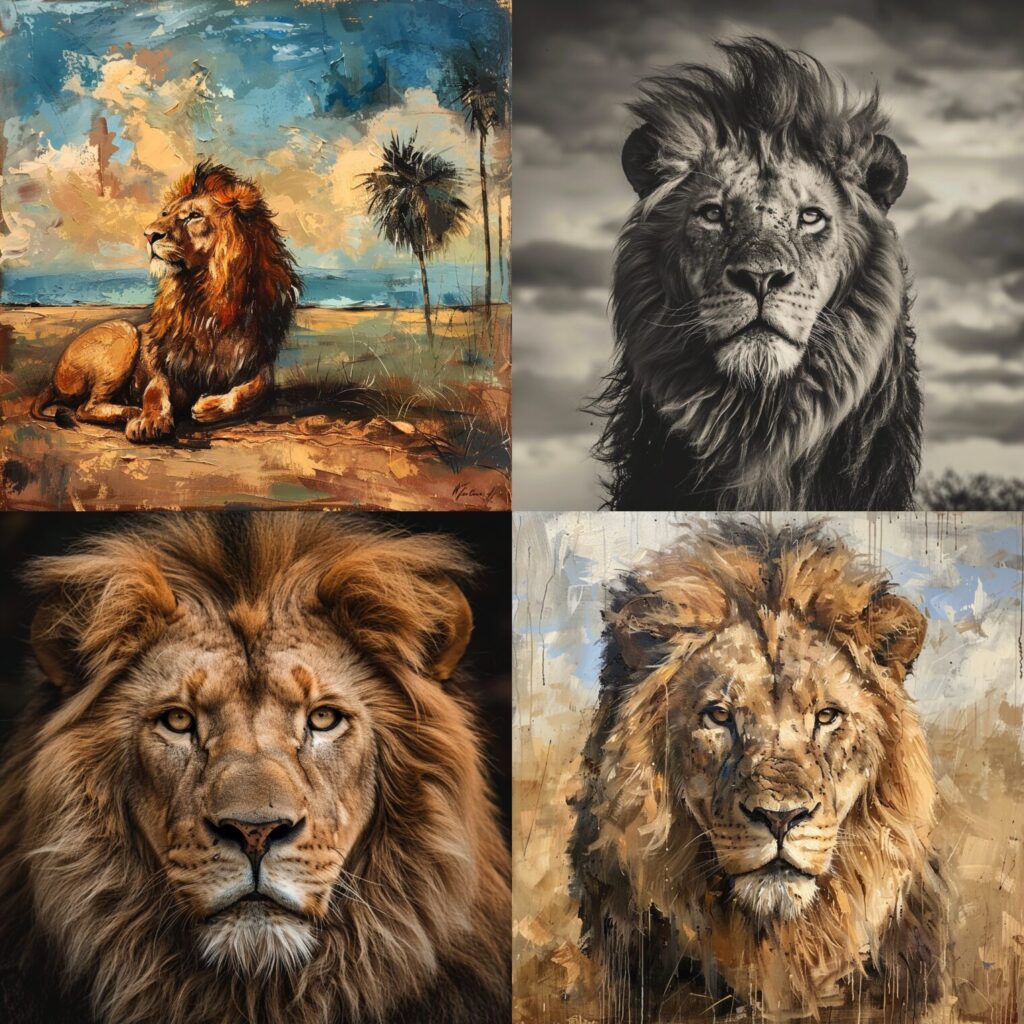
この例では、「雄大なライオン」の影響力が「サバンナ」の3倍になります。
マルチプロンプトを使用すると、複数のコンセプトを組み合わせることができます:
例:red apple::1 blue background::2 surreal atmosphere::0.5
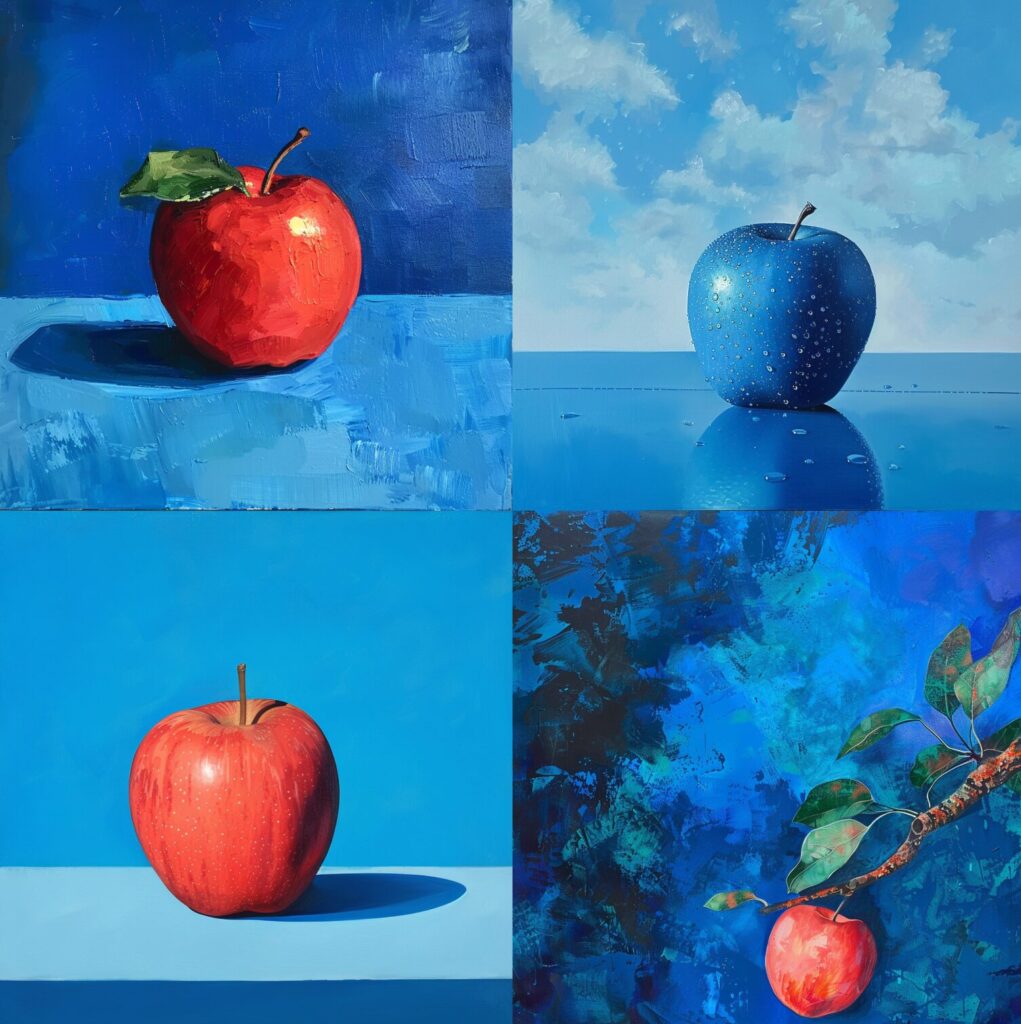
ヒント:
- 重要な要素には高い重みを、背景や雰囲気には低い重みを設定してみましょう。
- 複数のスタイルを組み合わせる際は、各スタイルの重みを調整して最適なバランスを見つけてください。
トラブルシューティング:
- 期待した結果が得られない場合は、重みの値を調整してみてください。
- 極端な重みの差は避け、バランスの取れた組み合わせを心がけましょう。
1.2 高度なパラメータの組み合わせ
複数のパラメータを組み合わせることで、画像生成をより精密に制御できます。
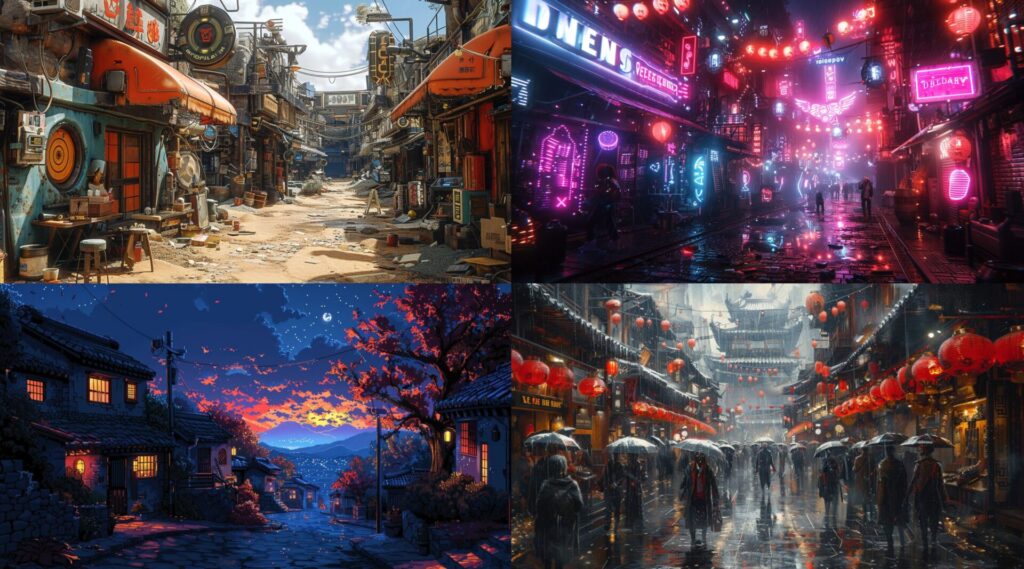
例:/imagine prompt A cyberpunk street scene --ar 16:9 --q 2 --s 750 --c 25 --seed 1234 --no cars, traffic lights
--ar 16:9: ワイドスクリーンのアスペクト比--q 2: 高品質レンダリング--s 750: 高いスタイライズ値--c 25: 中程度のカオス値--seed 1234: 特定のシード値で再現性を確保--no cars, traffic lights: 特定の要素を除外
ヒント:
- パラメータの組み合わせを実験し、最適な設定を見つけてください。
- シード値を記録しておくと、後で同じ結果を再現できます。
トラブルシューティング:
- パラメータの値が極端すぎる場合、予期せぬ結果が生じる可能性があります。バランスを取りながら調整してください。
1.3 パーミュテーション(順列)プロンプト
中括弧 {} を使用して、一度に複数のバリエーションを生成できます。
例:A {red, blue, green} bird in a {sunny, rainy, snowy} day --v 4
この例では、9つの異なる組み合わせが生成されます。
ヒント:
- 複数の要素を組み合わせて、効率的にバリエーションを探索できます。
- 予想外の組み合わせから新しいアイデアが生まれることもあります。
トラブルシューティング:
- 組み合わせが多すぎると処理時間が長くなる可能性があります。適度な数に抑えましょう。
画像操作テクニック
2.1 Image2Image技術
既存の画像をベースにして新しい画像を生成する際、--iw(image weight)パラメータを使用して、元の画像の影響度を制御できます。
例:/imagine prompt [画像URL] A futuristic version of this building --iw 0.5
ヒント:
--iwの値を調整して、元の画像と新しいプロンプトのバランスを取ります。- 元の画像の特徴を残しつつ、新しい要素を加えるのに適しています。
トラブルシューティング:
- 元の画像が強すぎる場合は
--iwの値を下げ、弱すぎる場合は上げてみてください。
2.2 インペインティングとアウトペインティング
インペインティングでは、画像の特定の部分のみを変更できます。
- 画像をアップロードし、変更したい領域を選択
- 新しいプロンプトを入力(例:
/imagine prompt [マスク画像URL] replace with a garden)
アウトペインティングでは、既存の画像を拡張できます。
例:/imagine prompt [画像URL] extend the image to show more of the landscape --ar 16:9
ヒント:
- インペインティングは部分的な修正や要素の置き換えに最適です。
- アウトペインティングは、画像のコンテキストを拡張したい場合に使用します。
トラブルシューティング:
- 選択領域と新しいプロンプトの整合性が取れていないと、不自然な結果になる可能性があります。慎重にプロンプトを設計してください。
スタイライゼーションとアーティスト模倣
3.1 複数のアートスタイルの融合
異なるアートスタイルを組み合わせて、独自の表現を作り出します。
例:/imagine prompt A portrait in the style of Van Gogh::1 meets Picasso::1, vibrant colors, bold brush strokes, cubist elements --s 1000
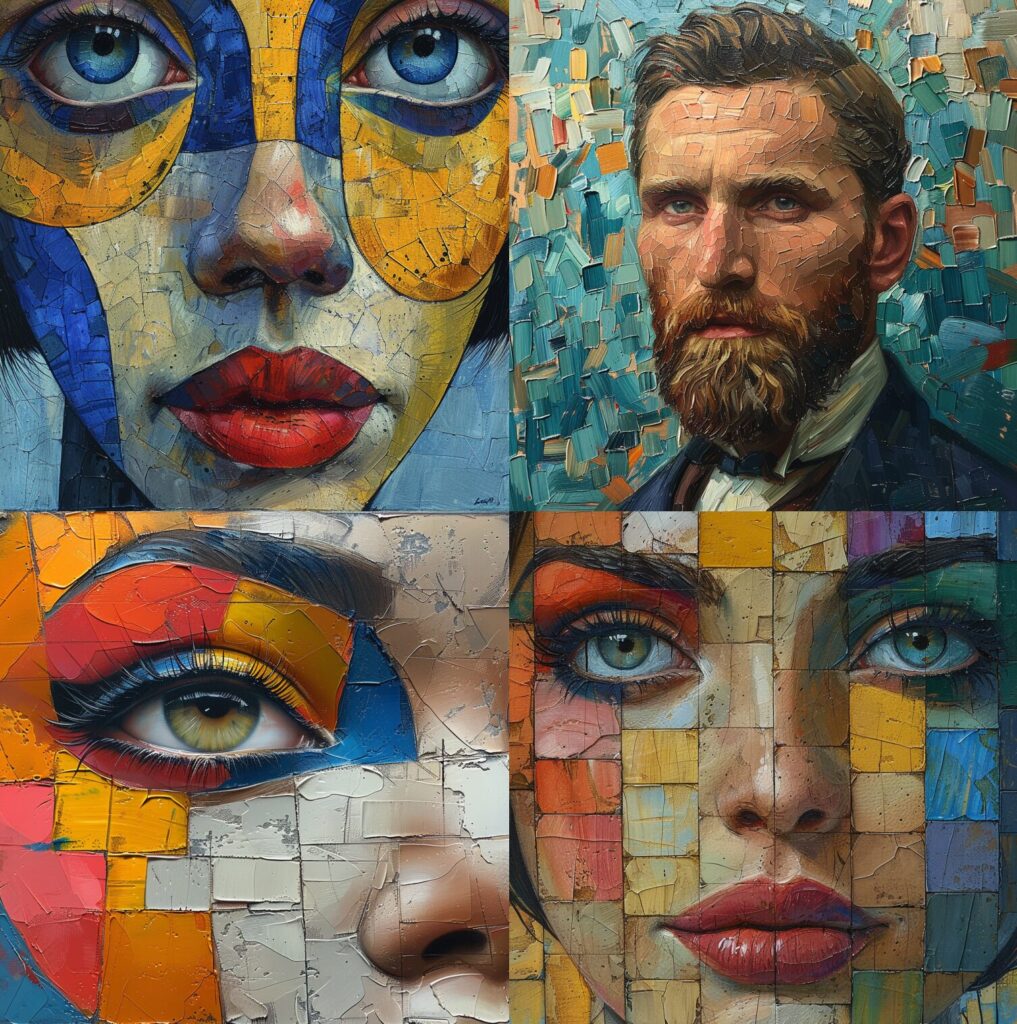
ヒント:
- スタイルの重みを調整して、各アーティストの影響度をコントロールします。
- 具体的なスタイル要素(筆致、色使いなど)を指定すると、より精密な制御が可能です。
トラブルシューティング:
- スタイルが上手く融合しない場合は、共通点のあるアーティストや時代を選んでみてください。
3.2 時代やムーブメントの再現
特定の芸術運動や時代の雰囲気を再現するためのプロンプト:
例:/imagine prompt A city scene in the style of Art Nouveau, organic forms, pastel colors, decorative elements, Alphonse Mucha inspired --v 4 --q 2
ヒント:
- 時代特有の要素(建築様式、ファッション、技術など)を含めると、より説得力のある結果が得られます。
- 代表的なアーティストや作品を参照すると、スタイルの再現精度が向上します。
トラブルシューティング:
- 時代設定が曖昧な場合、異なる時代の要素が混在する可能性があります。具体的な年代や場所を指定してみてください。
コンポジションとナラティブ技術
4.1 複雑なシーンの構築
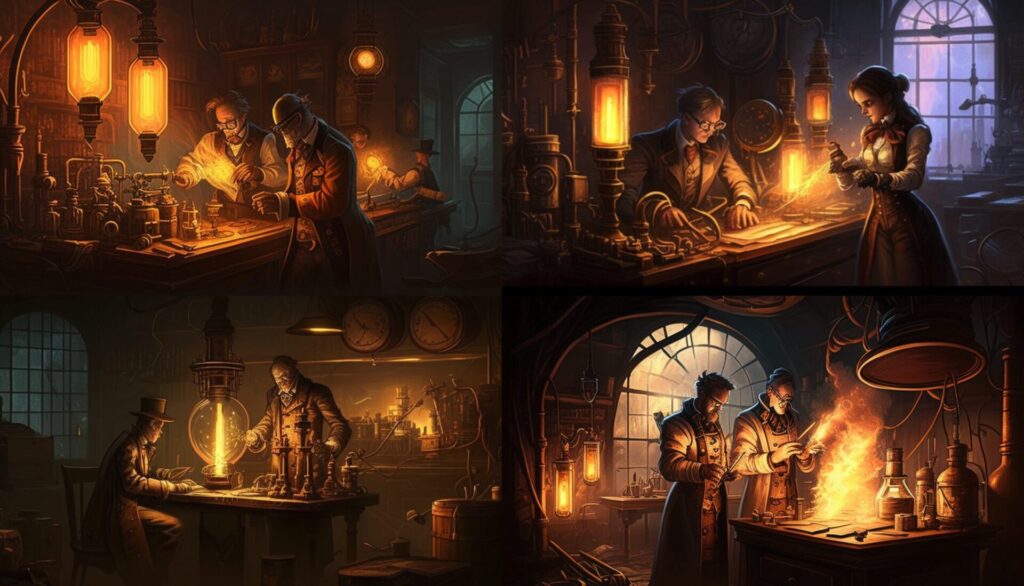
複数の要素を組み合わせて、物語性のある複雑なシーンを作成します。
例:/imagine prompt A steampunk laboratory, Victorian era scientists working on a time machine, gears and steam everywhere, warm lighting from gas lamps, detailed machinery --ar 16:9 --v 4 --s 750 --q 2
ヒント:
- シーンの主要な要素を最初に配置し、その後で細部や雰囲気を追加します。
- 光源や色調を指定すると、統一感のあるシーンを作成できます。
トラブルシューティング:
- 要素が多すぎると混沌とした結果になる可能性があります。重要な要素に焦点を当て、他は背景として扱うことを検討してください。
4.2 シーケンシャルイメージング
同じシードを使用して、ストーリーの展開や時間の経過を表現します。
/imagine prompt A seed sprouting --seed 1234/imagine prompt A small plant growing --seed 1234/imagine prompt A fully grown tree with fruits --seed 1234
ヒント:
- シードを固定することで、キャラクターや環境の一貫性を保ちながら、変化を表現できます。
- 各段階で微妙な変化を加えることで、自然な進行を表現できます。
トラブルシューティング:
- 変化が大きすぎる場合は、中間的な段階を追加してみてください。
技術的応用
5.1 3Dモデリングの模倣
3Dソフトウェアで作成したような画像を生成します。
例:/imagine prompt 3D render of a futuristic spaceship, highly detailed, metallic texture, dynamic lighting, Octane render style --ar 16:9 --v 4 --q 2
ヒント:
- 特定の3Dレンダリングエンジン(Octane, V-Ray, Blenderなど)のスタイルを指定すると、より本物らしい結果が得られます。
- マテリアルの特性(反射、屈折、サブサーフェススキャッタリングなど)を詳細に指定してみてください。
トラブルシューティング:
- 3D感が不足する場合は、ライティングや視点の指定を追加してみてください。
5.2 フラクタルとパターン生成
数学的パターンや自然界のフラクタルを模倣した画像を生成します。
例:/imagine prompt Mandelbrot set fractal, intricate details, zoom in effect, vibrant colors, mathematical beauty --v 4 --q 2 --s 1000
ヒント:
- フラクタルの種類(マンデルブロ集合、ジュリア集合、シェルピンスキーの三角形など)を具体的に指定します。
- ズームレベルや色彩を指定することで、独特の視覚効果を作り出せます。
トラブルシューティング:
- パターンが不明瞭な場合は、コントラストや色彩の調整を試みてください。
トラブルシューティングとベストプラクティス
6.1 画像の一貫性が保てない場合
- シード値を固定し、パラメータを微調整する
- 例:
--seed 1234 --s 750 --c 15
ヒント:
- シード値を記録しておくと、後で同じ結果を再現したり、微調整したりできます。
- カオス値(–c)を下げると、より一貫性のある結果が得られます。
6.2 特定の要素が正確に生成されない場合
- 重み付けを調整し、詳細な説明を追加する
- 例:
detailed human hand::1.5 with five distinct fingers::1.2, anatomically correct
ヒント:
- 問題のある部分に焦点を当てた詳細なプロンプトを作成してみてください。
- 参照画像を使用すると、より正確な結果が得られる場合があります。
6.3 スタイルの融合が上手くいかない場合
- スタイライゼーション値を調整し、具体的なスタイル要素を指定する
- 例:
--s 500 impressionist brushstrokes::1 cubist geometric shapes::1
ヒント:
- スタイルの特徴的な要素を個別に指定することで、より細かい制御が可能になります。
- 異なるスタイル間の共通点を見つけ、それを強調することで融合を促進できます。
Q&A
Q: Midjourneyで複数のアートスタイルを融合させるには、どのようなプロンプト技術を使用すればよいですか?
A: 複数のアートスタイルを融合させるには、重み付けを使用します。例えば、「A portrait in the style of Van Gogh::1 meets Picasso::1, vibrant colors, bold brush strokes, cubist elements –s 1000」というプロンプトで、ゴッホとピカソのスタイルを融合させることができます。
Q: Image2Image技術を使用する際、元の画像の影響度をどのように調整できますか?
A: --iw(image weight)パラメータを使用して元の画像の影響度を調整できます。例えば、「/imagine prompt [画像URL] A futuristic version of this building –iw 0.5」とすると、元の画像と新しいプロンプトの影響力が同等になります。
Q: Midjourneyで生成した画像の特定の部分だけを変更したい場合、どのような方法がありますか?
A: インペインティング機能を使用します。変更したい領域を選択し、新しいプロンプトを入力します。例:「/imagine prompt [マスク画像URL] replace with a garden」
Q: シーケンシャルイメージングを行う際、一貫性を保つコツは何ですか?
A: 同じシード値を使用し、各段階で微妙な変化を加えることで自然な進行を表現できます。例えば、成長過程を表現する場合、同じシード値で「芽が出る」「小さな植物」「完全に成長した木」というように段階的に変化させます。
Q: 3Dレンダリングのような効果をMidjourneyで再現するには、どのようなプロンプトを使用すればよいですか?
A: 特定の3Dレンダリングエンジンのスタイルを指定し、マテリアルの特性を詳細に記述します。例:「/imagine prompt 3D render of a futuristic spaceship, highly detailed, metallic texture, dynamic lighting, Octane render style –ar 16:9 –v 4 –q 2」
Q: Midjourneyで生成した画像の一貫性が保てない場合、どのように対処すればよいですか?
A: シード値を固定し、パラメータを微調整します。例えば、「–seed 1234 –s 750 –c 15」のようにシード値、スタイライズ値、カオス値を指定することで、より一貫性のある結果が得られます。
Q: 特定の要素(例:人間の手)が正確に生成されない場合、どのようにプロンプトを改善できますか?
A: 重み付けを調整し、詳細な説明を追加します。例:「detailed human hand::1.5 with five distinct fingers::1.2, anatomically correct」
Q: Midjourneyでフラクタルやパターンを生成する際、どのようなプロンプトが効果的ですか?
A: フラクタルの種類を具体的に指定し、ズームレベルや色彩を指定します。例:「/imagine prompt Mandelbrot set fractal, intricate details, zoom in effect, vibrant colors, mathematical beauty –v 4 –q 2 –s 1000」
Q: Midjourneyで生成した画像を商用利用する際の注意点は何ですか?
A: Midjourneyで生成した画像は著作権保護されません。商用利用は可能ですが、他者も同じ画像を使用できる可能性があります。また、年間収益100万ドル以上の企業はProプラン以上が必要です。
Q: Midjourneyのパーミュテーション(順列)プロンプトを効果的に使用するコツは何ですか?
A: 中括弧 {} を使用して複数のオプションを指定し、関連性のある要素を組み合わせます。例:「A {red, blue, green} bird in a {sunny, rainy, snowy} day –v 4」このプロンプトでは9つの異なる組み合わせが生成されます。
まとめ
Midjourneyは、その高度な機能と柔軟性により、プロフェッショナルなアーティストから熱心な愛好家まで、幅広いユーザーに創造的な可能性を提供しています。このガイドブックで紹介した高度なテクニックを駆使することで、Midjourneyの真の潜在能力を引き出し、独創的で印象的な作品を生み出すことができます。
常に実験を重ね、新しい組み合わせやテクニックを探求し続けることが、Midjourneyマスターへの道となります。技術の進化とともに、さらなる可能性が開かれていくことでしょう。
創造性に満ちた制作活動を心よりお祈りしています。Midjourneyの世界で、あなただけの芸術表現を見つけてください。


コメント