
【2024年最新版】Midjourneyの使い方徹底解説!思い通りの画像を生成するプロンプト&テクニック
Midjourneyを使って、誰も見たことのないような、素晴らしいAIアートを生み出したいと思いませんか?
この完全攻略ガイドでは、Midjourney初心者の方でも安心して始められるように、アカウント登録方法から、プロンプトの基本、そして高品質な画像の生成まで、丁寧に解説していきます。さらに、生成した画像の著作権やよくある質問についても詳しく説明しますので、最後まで読んでMidjourneyマスターを目指しましょう!
Midjourneyは、テキストの指示(プロンプト)に基づいて、AIが自動で画像を生成してくれる革新的なツールです。言葉で表現したあなたのイメージを、美しいアート、イラスト、写真などに変換してくれます。
Midjourneyを始める手順
【1.Discord(ディスコード)アカウントでの作成方法】
- Discordアカウントを作成:MidjourneyはDiscordというコミュニケーションプラットフォーム上で動作します。まだアカウントをお持ちでない方は、無料で作成しましょう。
- MidjourneyのWebサイトにアクセス:https://www.midjourney.com/
- “Join the Beta”をクリック し、Discordアカウントにログインします。
- MidjourneyのDiscordサーバーに参加 し、”newbies” 等、画像生成が可能なチャンネルに入ります。
- チャット欄に
/imagineコマンドを入力すると、プロンプトを入力する欄が表示されます。
料金プラン:Midjourneyは現在無料トライアルはなく、有料プランへの加入が必要です。プランによって利用できる機能や生成枚数が異なりますので、以下に記載します。詳細は公式サイトで確認してください。※ 2024.6.27現在
| ベーシックプラン | スタンダードプラン | プロプラン | メガプラン | |
|---|---|---|---|---|
| 月額料金 | $10 | $30 | $60 | $120 |
| 年間料金 | $96 ($8/月) |
$288 ($24/月) |
$576 ($48/月) |
$1152 ($96/月) |
| 高速GPU時間 | 3.3時間/月 | 15時間/月 | 30時間/月 | 60時間/月 |
| リラックスGPU時間 | – | 無制限 | 無制限 | 無制限 |
| 追加GPU時間購入 | $4/時間 | $4/時間 | $4/時間 | $4/時間 |
| ダイレクトメッセージでの単独作業 | ✓ | ✓ | ✓ | ✓ |
| ステルスモード | – | – | ✓ | ✓ |
| 同時実行ジョブ数上限 | 3ジョブ 10ジョブ待機可 |
3ジョブ 10ジョブ待機可 |
12高速ジョブ 3リラックスジョブ 10ジョブ待機可 |
12高速ジョブ 3リラックスジョブ 10ジョブ待機可 |
| 画像評価で無料GPU時間獲得 | ✓ | ✓ | ✓ | ✓ |
| 利用権 | 一般商用利用条件* | 一般商用利用条件* | 一般商用利用条件* | 一般商用利用条件* |
* 一度でも購読したことがある場合、生成した画像をほぼ自由に使用できます。年間総収益が100万米ドルを超える企業の場合、プロプランまたはメガプランの購入が必要です。詳細については利用規約をご覧ください。

始めはどのプランを利用すればいいのか悩みますよね?僕はベーシックプランとスタンダードプランで悩んだんですが、悩んだ末スタンダードプランにしました。作りたい時にストレスなく自由に作れるのでちょうど良かったと思います。後からアップグレードはできるので、とりあえず試してみたいってことなら、ベーシックプランがおすすめ!
プロンプトの基本構成
プロンプトとは、Midjourneyにどんな画像を生成するかを伝えるための指示書のようなものです。より具体的で詳細な指示を出すほど、あなたの思い通りの画像が生成されます。
プロンプトは、名詞、形容詞、動詞を組み合わせて、文章で記述します。
- 名詞: 描写したいもの(例:猫、女性、森、都市)
- 形容詞: 対象物の状態や雰囲気(例:可愛い、美しい、暗い、神秘的)
- 動詞: 動作や状態(例:走る、笑う、輝く、佇む)
例:
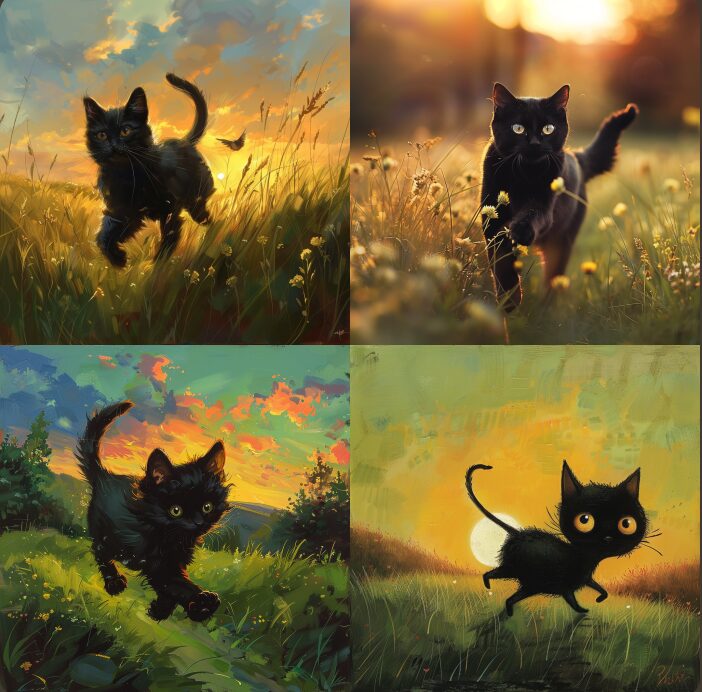
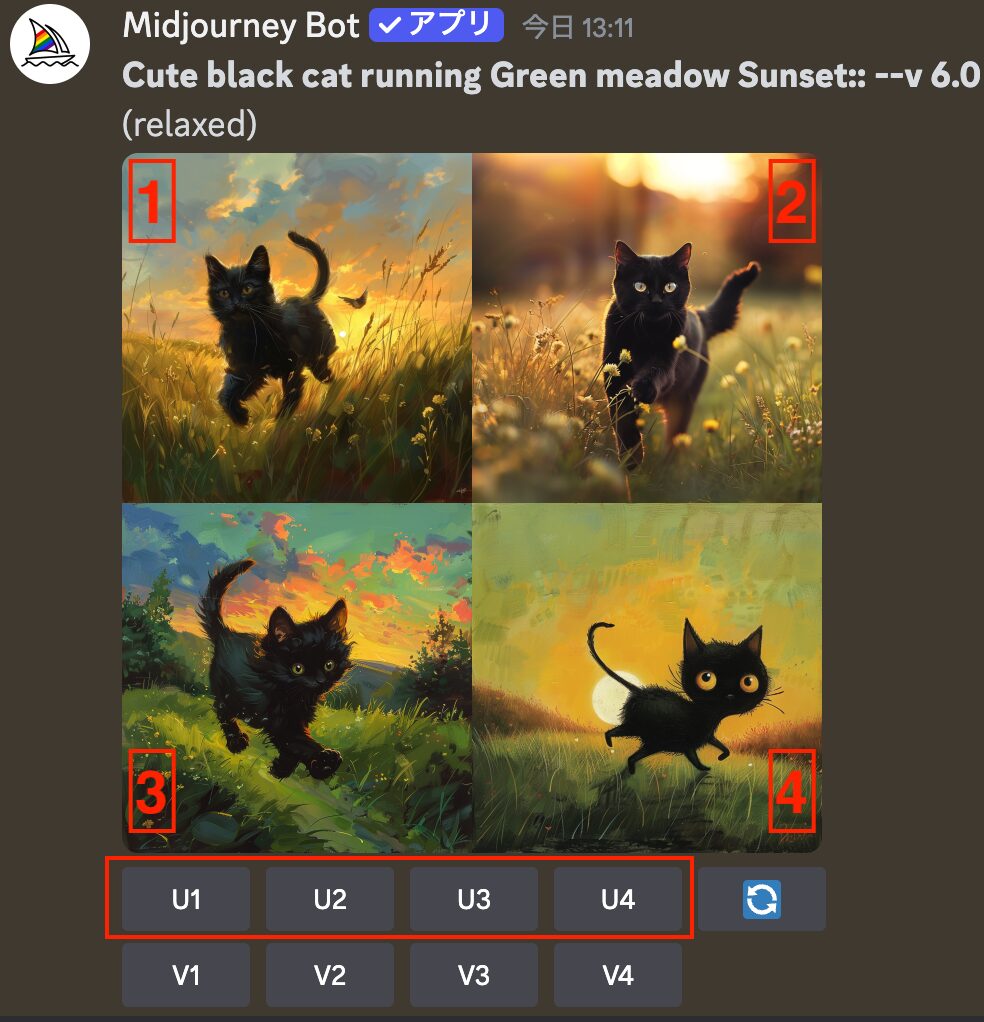
/imagineCute black cat running Green meadow Sunset (可愛い 黒猫 走る 緑の草原 夕焼け)
画風、スタイルを指定する
Midjourneyでは、様々な画風やスタイルを指定できます。
- 写真風: photorealistic, realistic, photography
- 絵画風: painting, oil painting, watercolor, impressionism, by Van Gogh, in the style of Monet
- アニメ風: anime, manga, Studio Ghibli style
- その他: cinematic lighting, 3D render, pixel art
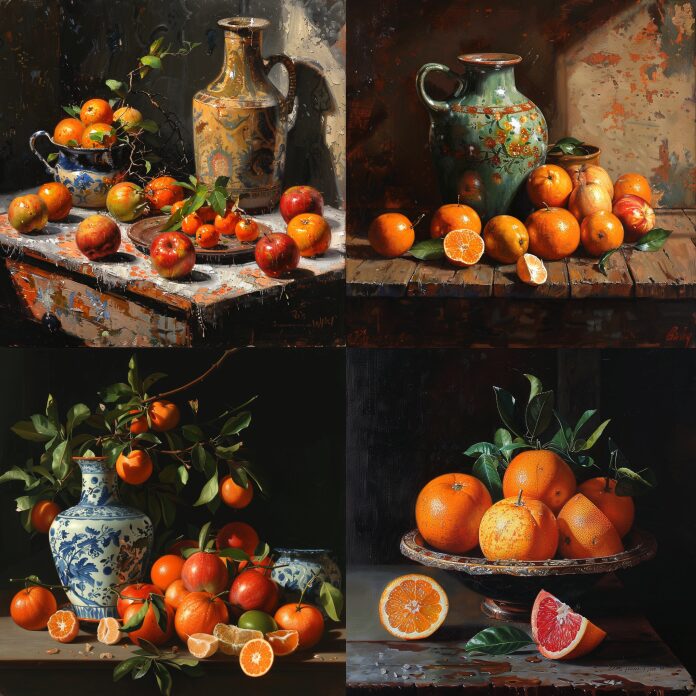
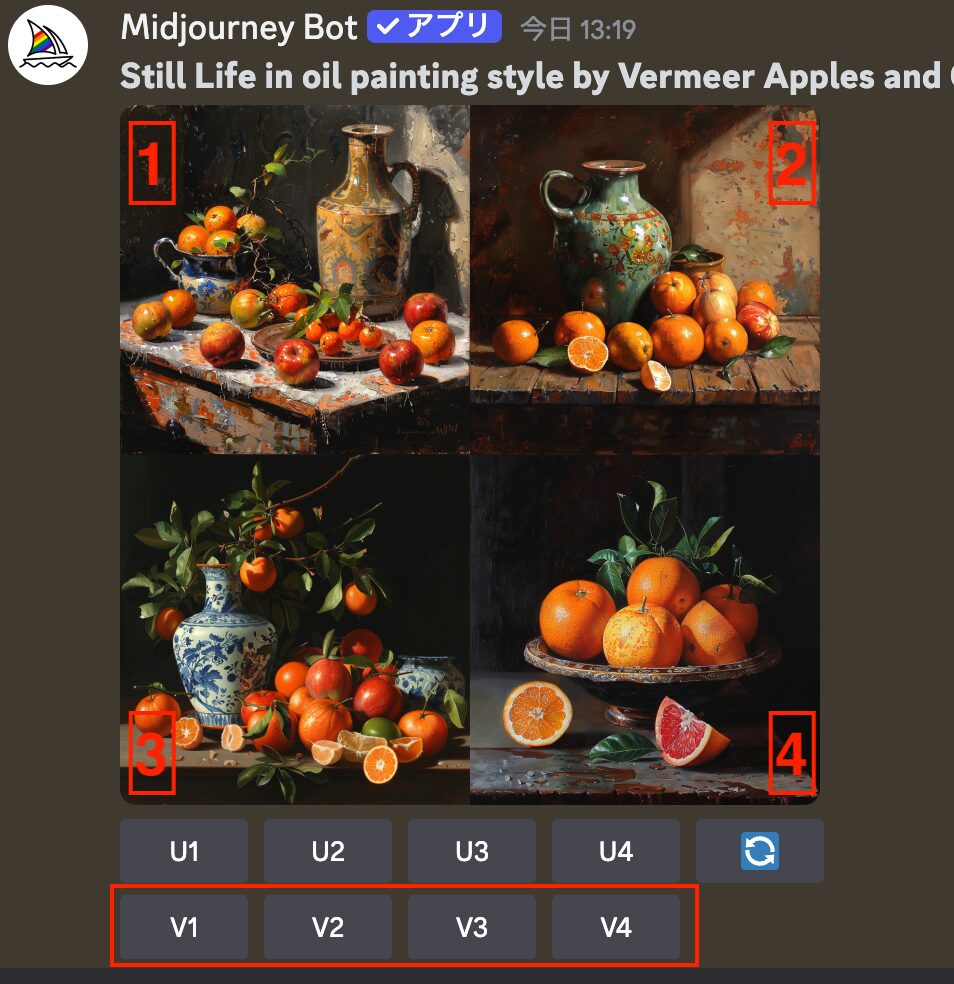
例: /imagine Still Life in oil painting style by Vermeer Apples and Oranges (静物画 油絵風 by Vermeer リンゴとオレンジ)
より詳細な描写を加える
- 構図: close-up, wide shot, aerial view, rule of thirds
- 色: vivid colors, pastel colors, monochrome, red and blue
- 質感: smooth, rough, metallic, fluffy, transparent
- 光: golden hour lighting, soft light, dramatic lighting
- 背景: blurred background, forest background, abstract background
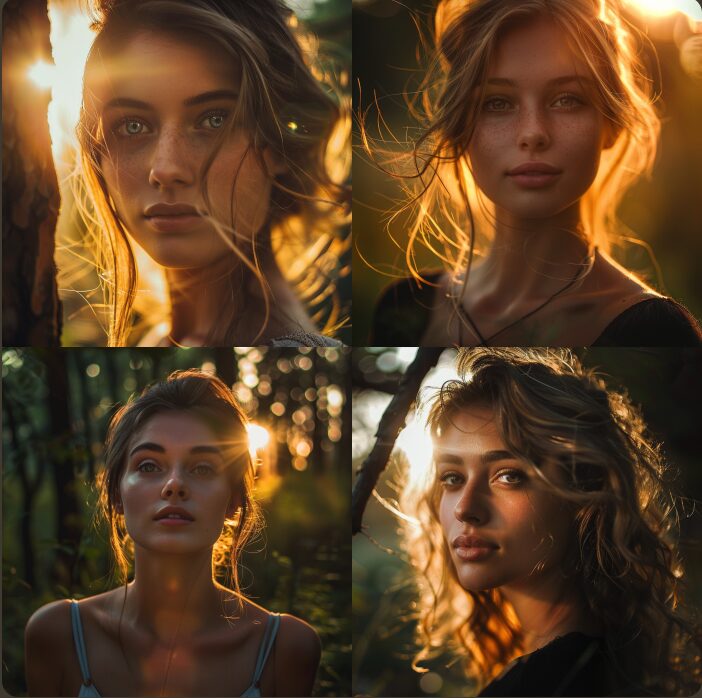
例: /imagine Portrait of woman close-up golden hour lighting blurred forest background (女性のポートレート close-up golden hour lighting ぼやけた森の背景)
特定の要素を除外・置換する
- 不要な要素の排除: “~なし”, “–no”, “without ~”
- 要素の置換: “~の代わりに”, “replace ~ with”
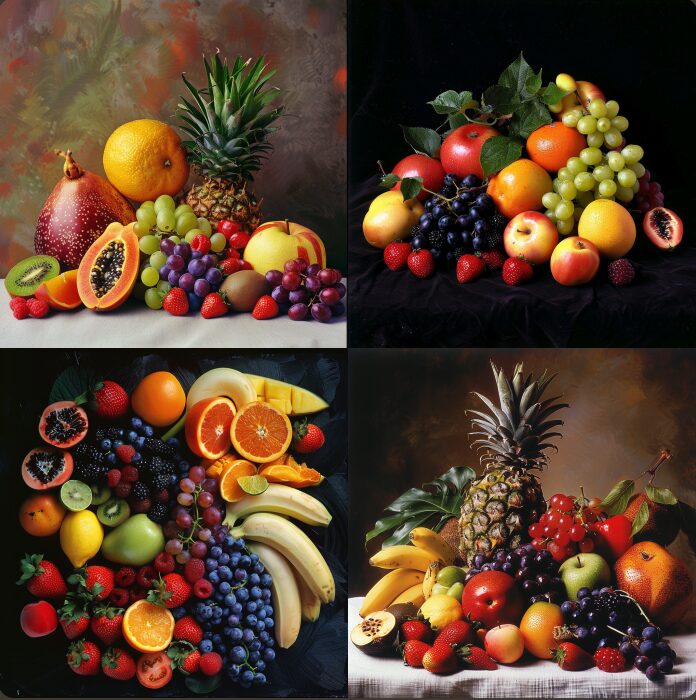
例: /imagine assorted fruits (果物盛り合わせ) Assorted fruits –no bananas (果物盛り合わせ –no バナナ)
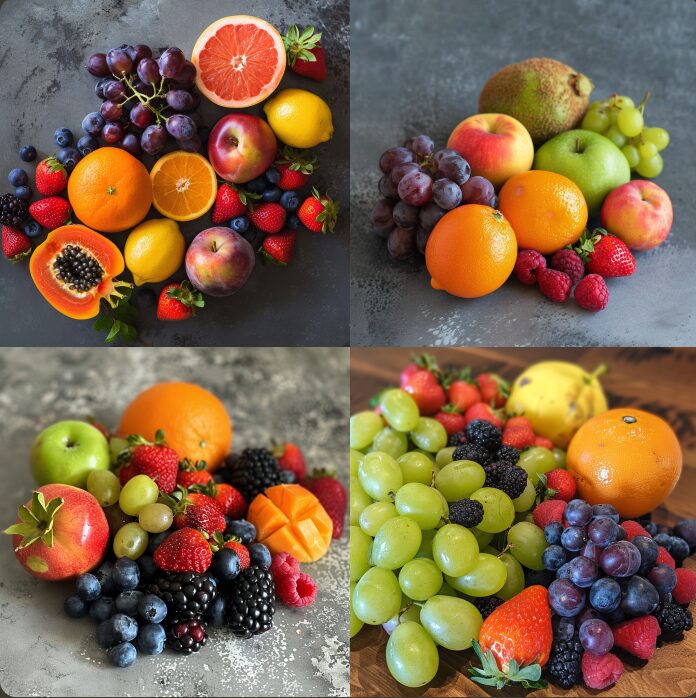
Midjourneyのプロンプトは英語での入力になります。僕もそうでしたが、初めはかなり 戸惑いました。ですが、今は色々と便利な翻訳機能がたくさんあるので、あなたに合った翻訳機能を使えばストレスフリー。
オススメなのはGoogle翻訳とDeepLが翻訳精度が高くて使い易いです。
- Google翻訳 https://translate.google.com/?hl=ja&sl=de&tl=ja&op=translate
- DeepL https://www.deepl.com/ja/translator
- Bing Microsoft Translator https://www.bing.com/translator?to=ja&setlang=ja
- Weblio翻訳 https://translate.weblio.jp/
プロンプト例: 様々な表現を試してみよう!
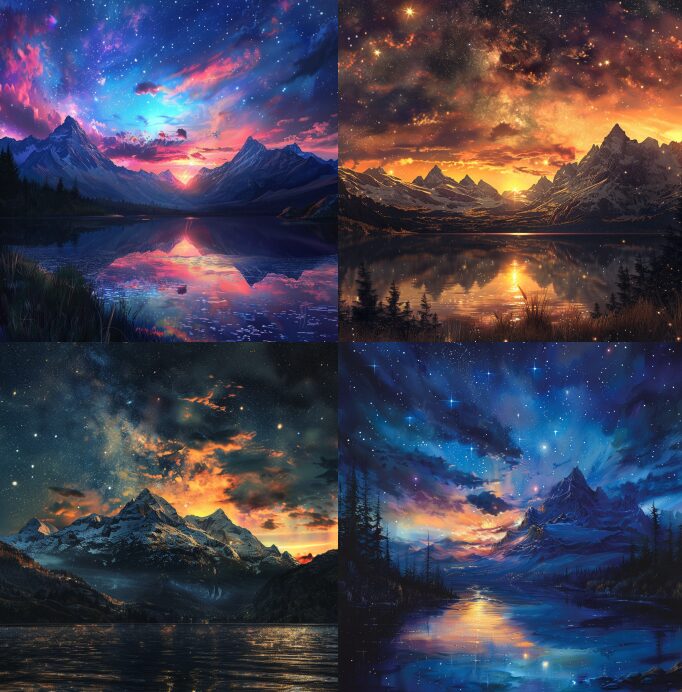
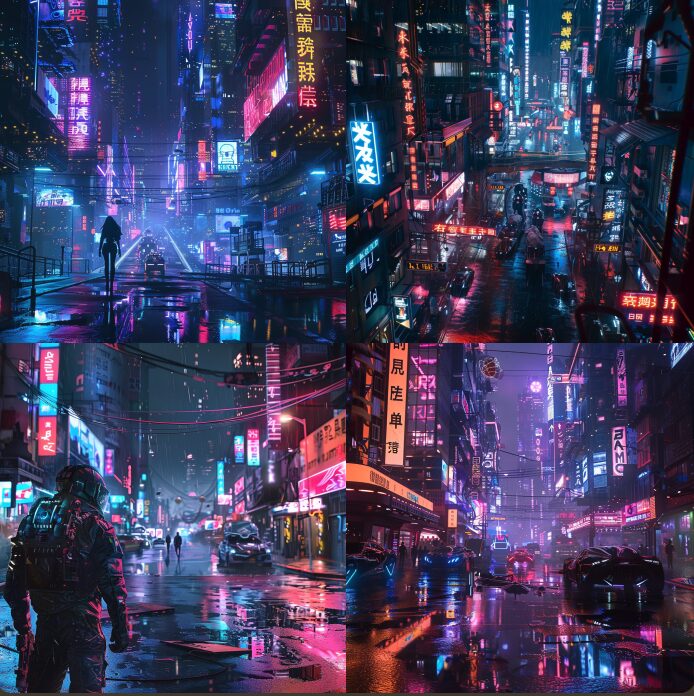
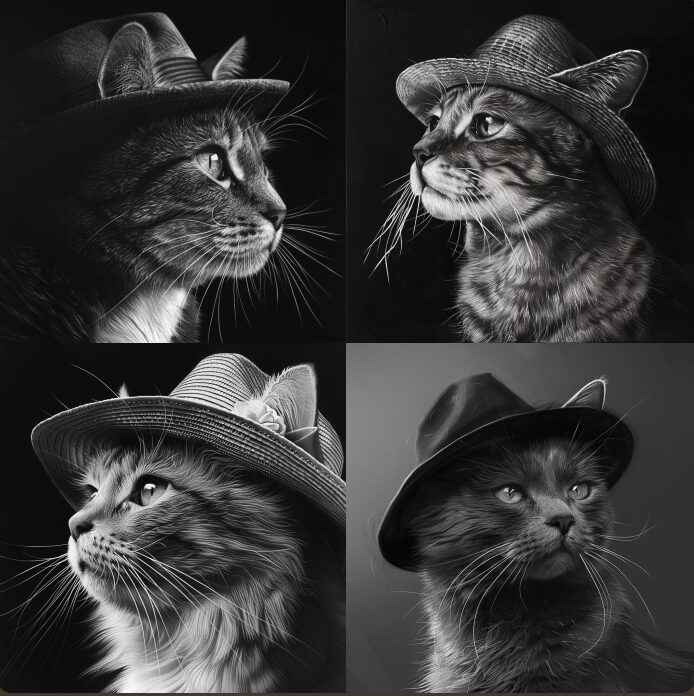
/imagineMajestic mountains, sunsets, lakes, starry skies, fantastic, beautiful. (雄大な山脈、夕焼け、湖、星空、幻想的、美しい)/imaginefuturistic city, cyberpunk, neon, robot, night view, movie scene(未来都市、サイバーパンク、ネオン、ロボット、夜景、映画のワンシーン)/imaginePortrait of a cat, realistic, wearing a hat, black and white(猫の肖像画、リアル、帽子をかぶっている、モノクロ)
パラメータで画像を調整する
/imagine コマンドの後に、様々なパラメータを追加することで、生成画像を細かく調整できます。
- –ar <数値> (アスペクト比): 画像の縦横比を指定します。例:
--ar 16:9(ワイドスクリーン),--ar 1:1(正方形) - –w <数値> / –h <数値> (幅/高さ): 画像の幅と高さをピクセル単位で指定します。
- –zoom <数値> (ズーム): 画像の一部分を拡大します。数値が大きいほど拡大率が高くなります。
- –s <数値> (スタイライズ): Midjourney独自のスタイルの強さを調整します (0-1000)。数値が大きいほど、アーティスティックな表現になります。
- –quality <.25, .5, 1, or 2> (品質/レンダリング時間): 生成画像の品質とレンダリング時間を調整します。高いほど高画質になりますが、時間がかかります。
- –seed <数値> (シード値): 乱数生成の起点となる値を設定し、同様のスタイルの画像を生成します。
過去のバージョンを試す
Midjourneyは常に進化しており、複数のバージョンが存在します。バージョンごとに表現や得意分野が異なります。/imagine コマンドの後に --v <バージョン番号> でバージョンを指定できます。
アップスケールで高画質化
生成された画像は、アップスケールすることで高画質化できます。画像下部に表示されるUボタン (U1 – U4) をクリックして、好みのアップスケールレベルを選択しましょう。
バリエーションで新たな可能性を探る
生成された画像のバリエーションを作成することも可能です。画像下部に表示されるVボタン (V1 – V4) をクリックすると、異なる構図や色使いのバリエーションが生成されます。
画像をプロンプトにする
/imagine コマンドの入力欄に、画像のURLを貼り付けることで、その画像を元に新たな画像を生成できます。
Remixモードでプロンプトを調整
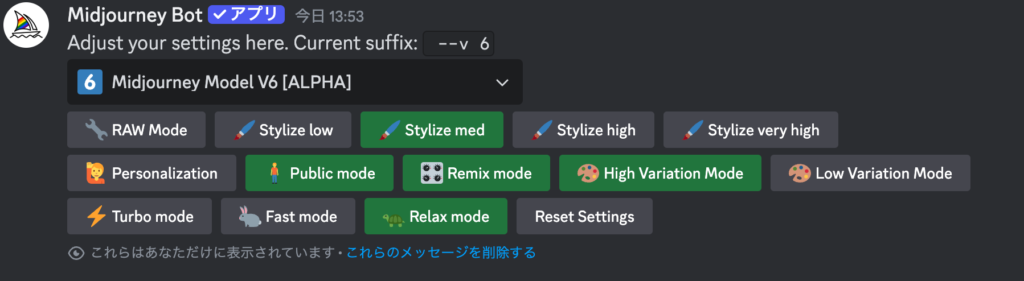
Remixモードを使用すると、一度生成した画像のプロンプトを調整して再生成できます。/settings コマンドで設定画面を開き、Remix modeをオンにしましょう。
シード値で特定のスタイルを再現
気に入った画像の雰囲気を再現したい場合は、シード値を使いましょう。生成された画像の情報を表示する “ℹ️” ボタンをクリックすると、”Seed:” の項目に数値が表示されます。この数値を --seed <数値> パラメータとして使用することで、同様のスタイルの画像を生成できます。
プロンプトエンジニアリングで思い通りの結果に
プロンプトエンジニアリングとは、AIモデルの特性を理解し、より効果的なプロンプトを作成するための技術です。
- キーワードの組み合わせ実験: 複数のキーワードを組み合わせ、微妙なニュアンスを表現してみましょう。
- ウェイト付け:
キーワード::数値で、特定のキーワードの重要度を調整できます。 - 否定プロンプト:
--noやwithoutだけでなく、より具体的な表現で、不要な要素を排除できます。 - Midjourney独自の表現: Midjourneyは、特定の単語やフレーズに対して、独自の解釈を持っている場合があります。コミュニティやギャラリーを参考に、効果的な表現を探してみましょう。
外部ツールとの連携
プロンプトジェネレーターや画像編集ソフトなどの外部ツールと連携することで、より効率的かつ高度な画像生成が可能になります。基本的に無料で役立つサイトを以下にピックアップしておきます。
- AIイラスト呪文生成器 アニメ系の生成向きです。
- promptfolder 海外のサイトなので英語表記。グーグル翻訳のプラグインで日本語かすると便利です。使い方は、翻訳サイトで翻訳した英語をコピペ、バロメータを調整して完成したプロンプトをワンクリックでコピペできます。
生成した画像の著作権について
Midjourneyの利用規約によると、有料会員は生成した画像の商用利用が可能です。ただし、倫理的に問題のある画像生成は避け、著作権や肖像権を侵害しないように注意しましょう。
よくある質問
Q. Midjourneyは日本語に対応していますか?
A. いいえ、現時点では、日本語のプロンプトには対応していません。しかし、Midjourney バージョン 6 では、プロンプト内の単語またはフレーズを二重引用符 ( “反映させたいテキスト” ) で囲んで、画像に表示するテキストを指定できる様になりました。この画像に反映させたいテキストは日本語に対応しています(簡単な日本語のみ)
Q. 生成した画像をSNSで共有しても良いですか?
A. はい、Midjourneyで生成した画像は、 すべてのプランにおいて、商用利用が可能なためSNSで共有することができます。
Q. 自分の絵柄で画像を生成することはできますか?
A. Midjourneyは、入力したプロンプトに基づいて画像を生成するため、特定の絵柄を完全に再現することはできません。しかし、画像プロンプトを使用したり、プロンプトエンジニアリングを駆使することで、ある程度自分のイメージに近づけることは可能です。
Q: Midjourneyは無料で使えますか?
A: いいえ、現在Midjourneyには無料プランはありません。有料サブスクリプションが必要です。
Q: Midjourneyで生成した画像は商用利用できますか?
A: はい、有料プランで生成した画像は商用利用可能です。ただし、年間収益100万ドル以上の企業はProプラン以上が必要です。
Q: Midjourneyはスマートフォンで使えますか?
A: はい、DiscordのスマートフォンアプリからMidjourneyを利用できます。
Q: Midjourneyの画像生成にはどのくらい時間がかかりますか?
A: 通常1分程度で4枚の画像が生成されます。サーバーの混雑状況によって変動する場合があります。
Q: Midjourneyで生成した画像の解像度を上げることはできますか?
A: はい、U1-U4ボタンを使用して解像度を上げることができます。
Q: Midjourneyのプロンプトに画像URLを含めることはできますか?
A: はい、プロンプトの先頭に画像URLを含めることで、その画像を参考にした生成が可能です。
Q: Midjourneyの subscription(サブスクリプション)はどうやってキャンセルできますか?
A: Discordで “/subscribe” コマンドを使用し、表示されるリンクからキャンセル手続きを行えます。
Q: Midjourneyで生成した画像を他の人に見られないようにする方法はありますか?
A: はい、プライベートモードを有効にすることで、生成した画像を他のユーザーから見えないようにできます。
Q: Midjourneyのバージョンの違いは何ですか?
A: バージョンが上がるごとに画質や細部の表現力が向上し、より多様なスタイルの画像生成が可能になっています。最新バージョンを使用することをおすすめします。
更なる高みへ!追加情報&学習リソース
- Midjourney公式サイト: https://www.midjourney.com/
- Midjourney公式ドキュメント: https://docs.midjourney.com/
- Midjourneyコミュニティ: DiscordやRedditなどで、他のユーザーと情報交換したり、作品を共有したりできます。
Midjourneyは日々進化を続けており、新たな機能や表現方法が生まれています。この完全攻略ガイドを参考に、Midjourneyの世界を探求し、あなただけの素晴らしいAIアートを生み出してください!


コメント